從PDF檔案中提取數據並導入Excel試算表,看似純粹是技術性操作。實際上,對於任何希望基於事實而非感覺做出決策的中小企業而言,這都是戰略性需求。
PDF文件雖是分享報告與簡報的理想選擇,卻存在顯著限制:它將數據封存於靜態格式中。這使得這些文件幾乎無法進行分析、轉化為圖表,或用於理解市場趨勢。
掌握如何高效精準地將PDF檔案轉換為Excel格式,是釋放文件潛在價值的第一步。本指南將為您展示最有效的轉換方法,從您現有的內建工具到專業解決方案,助您將靜態數據轉化為推動業務成長的戰略洞察。
對於企業而言,最重要的數據——從財務報表到客戶記錄——往往就封存在PDF檔案中。依賴傳統的手動複製貼上不僅耗時費力,更會製造出昂貴的錯誤,這些錯誤可能徹底破壞您的分析結果。
想像你必須分析一份50頁報告中的季度銷售數據。若人工處理,你將耗費數小時,且極可能因輸入數字錯誤而導致失誤。相反地,若能妥善執行轉換作業,這項任務便能在數分鐘內完成。
掌握如何將PDF檔案轉換為Excel文件的方法,既簡潔又快速,將為您的文件釋放潛藏的潛力。
一旦資料輸入到 Excel 試算表中,它們便立即成為更強大且更靈活的工具。以下是您可以做的事:
最終目標不僅是將數字從一個程式移到另一個程式。而是將靜態且封閉的資訊轉化為動態的企業資產,隨時準備為您的商業決策提供動力。
這並非小眾需求,而是如此普遍的慣例,連公共機構都承認其重要性。例如,義大利財政部的稅務統計數據顯示,這項轉換對於分析個人所得稅申報表至關重要。
根據數據顯示,75%的專業人士透過使用轉換工具,平均每月可節省15小時工作時間,並將錯誤率降低22%。若您有興趣,可進一步深入了解此做法對義大利稅務數據的影響。
在將PDF檔案轉換為Excel時,並不存在適用於所有情況的萬靈丹。最佳方法完全取決於文件的性質、執行此操作的頻率,以及同樣重要的是,您資料所需的安全等級。
選擇錯誤的工具可能會演變成一場噩夢,帶來挫折感、時間浪費,最糟的情況甚至會導致數據不準確或隱私風險。因此,在開始之前充分了解可用的選項至關重要。
首先,請問自己一個簡單的問題:為什麼我要轉換這個檔案?這些資料只是用於快速查閱,還是需要成為深入分析的基礎?
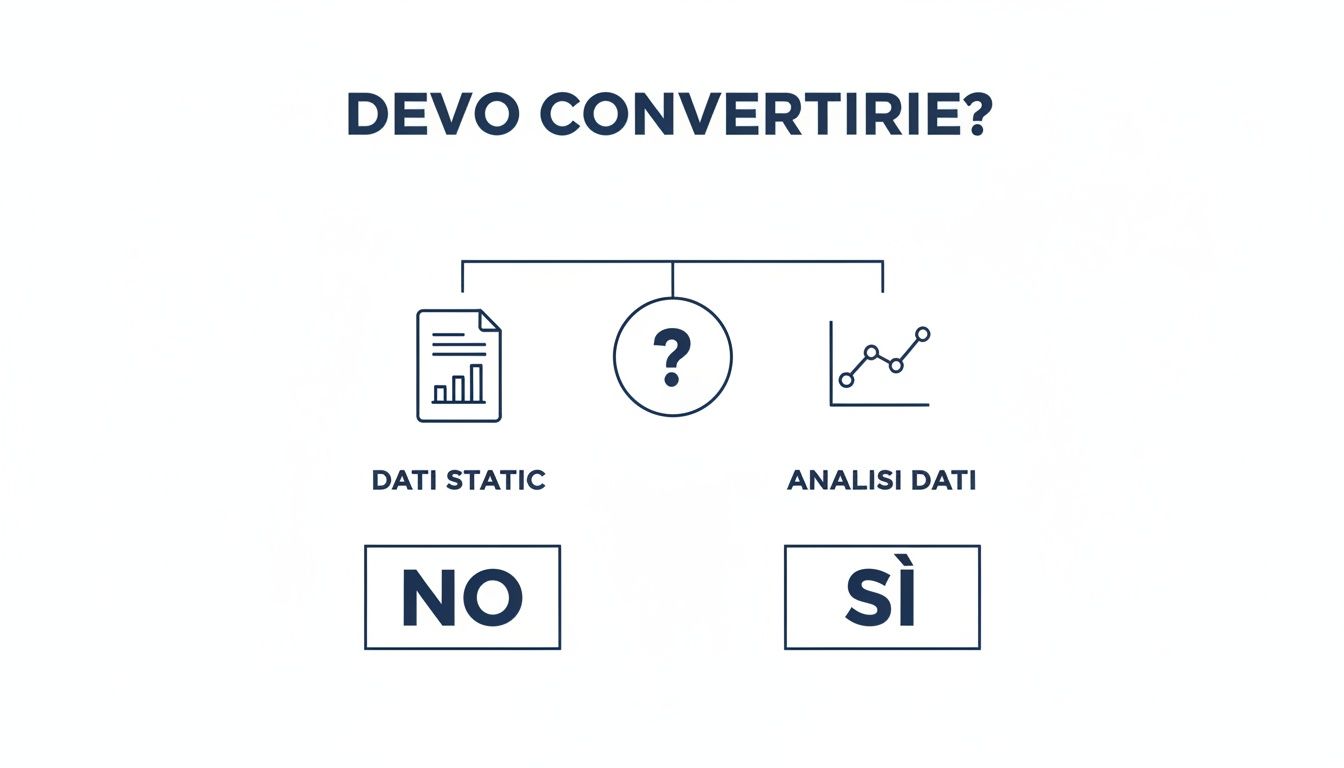
這個簡短的思維框架立即闡明了重點:轉換只有在需要從PDF中「釋放」數據以便進行查詢、操作和分析時才有意義。
也許你不知道,但你的電腦很可能已經具備完成這項工作的強大工具。在Excel中,透過Power Query可存取的「從PDF擷取資料」功能,往往是最快速、安全且明智的起點。
這是處理所謂「原生」PDF文件的理想解決方案,即直接以數位格式建立的文件,例如從Word或其他軟體儲存的文件。Power Query在識別結構良好的表格方面表現出色,更重要的是,它允許您在將資料載入試算表之前就進行清理和整理。
對於不接受妥協、追求最高忠實度的人而言,Adobe Acrobat Pro是業界標準。畢竟,除了 PDF 格式的創造者之外,還有誰能更了解如何正確地拆解與重組它呢?其轉換功能幾乎能完美保留原始格式。
對於處理大量文件或操作複雜多層次表格的企業而言,這是完美的解決方案。可靠性需要付出代價,但節省的手動修正時間將使這項投資物有所值。
Adobe Acrobat Pro 不僅僅是「翻譯」數據;它旨在保持原始文件的結構完整性,這個細節造就了天壤之別。
像Smallpdf或 iLovePDF這樣的服務堪稱便利的典範。上傳檔案、等待數秒,即可下載您的Excel表格。對於偶爾轉換非關鍵文件而言,這真是絕佳的選擇。
然而,便利性是有代價的,而在此情況下,代價就是安全性。每當您將文件上傳至第三方伺服器時,您便失去了對該文件的控制權。對於財務報告、客戶資料或任何您認為敏感的資訊,這都是應避之唯恐不及的做法。
如果你的PDF文件不過是一張表格的照片呢?這時OCR(光學字元辨識)軟體的魔力就派上用場了。這項技術實際上會「讀取」圖片中的文字,並將其轉化為數位字元,讓你終於能夠複製、貼上並編輯這些內容。
這些工具對於將紙本發票、舊印刷報告或任何其他經掃描的文件數位化而言,實屬不可或缺。 誠然,其精準度未必能達到百分之百,但當您面對「困在圖像中」的數據時,這卻是唯一可行的途徑。自動化這些流程至關重要,尤其當您需要使用 Zapier 等工具將提取的數據整合到其他系統中,以供分析使用時。
許多人不知道,Microsoft Excel內藏著一款極其強大的數據提取工具,它常被忽視卻效果驚人。我們所指的就是Power Query——「從 PDF 擷取資料」功能背後的真正引擎。
請注意,這並非簡單的轉換。這是一個真正的匯入與轉換過程,讓您能精準掌控最終結果。 與線上轉換器不同,此方法完全安全:您的檔案永遠不會離開電腦,這在處理敏感資料時至關重要。當您處理「原生」PDF(即包含結構完善的表格的數位創建文件)時,這是理想的解決方案。
過去繁瑣的手動複製貼上作業,如今已轉變為流暢、精準且可重複的操作流程。
開始比想像中容易得多。起點是Excel功能區中的「資料」索引標籤。
現在 Excel 開始運作。它會分析文件,並顯示一個名為「導覽器」的視窗。在此處,您將看到 Power Query 成功識別出的所有表格和頁面的清單。選取一個表格後,您會在右側立即看到預覽,以確認是否為正確的表格。
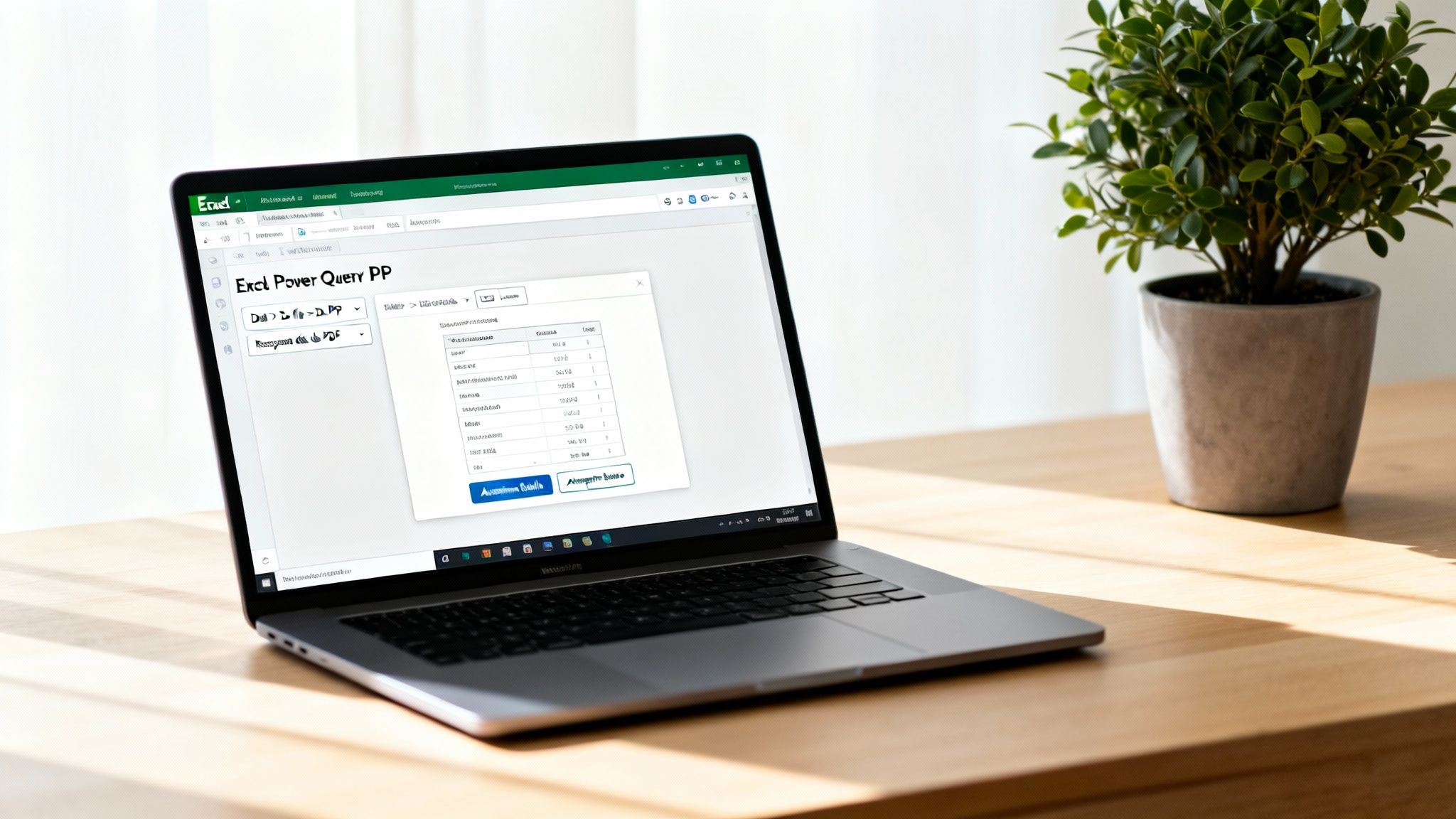
真正的魔法就在這裡。與其立即點擊「載入」,專業人士的做法是選擇「轉換資料」。此操作將開啟 Power Query 編輯器,這是個專屬的工作環境,讓您能在資料送入試算表前先進行資料建模。
Power Query 編輯器是您的資料清理實驗室。您所做的每項修改都會記錄為一個步驟,形成一個流程,當原始 PDF 發生變更時,您只需單擊一下即可更新。這正是其與眾不同之處。
在編輯器內,可能性幾乎是無限的。你可以:
這種主動出擊的做法在義大利至關重要,因為對處理統計數據的企業而言,將PDF轉換為Excel是日常作業。 以義大利銀行的調查為例:數千名中介機構必須將PDF數據整合到Excel中以進行報告。根據最新分析,70%的義大利中小企業使用Excel等整合工具,與舊式手動方法相比,處理時間縮短了40%。有興趣者可參考義大利銀行提供的官方調查指南,該指南經常涉及此類文件。
一旦資料經過清理並精確地按照您的需求進行結構化處理,只需點擊「關閉並上傳」。結果將是一個完美的表格,格式化且準備就緒可供分析,不會出現隨意複製貼上的典型錯誤。
我們已經了解如何處理「原生」PDF,但當你面對的文件只是簡單的圖像時該怎麼辦?也許你掃描了一張紙本發票,或是拍攝了一份舊報告。在這種情況下,你面對的是基於圖像的PDF。標準轉換器不會識別文字或表格,只會看到一張大照片。
此時,一項近乎神奇的技術便派上用場:OCR(光學字元辨識)。OCR工具不僅僅是轉換檔案。實際上,它會「讀取」圖像,辨識字母和數字的形狀,並將其轉化為可編輯的數位文字。這是將實體世界中的數據導入試算表所需的橋樑。
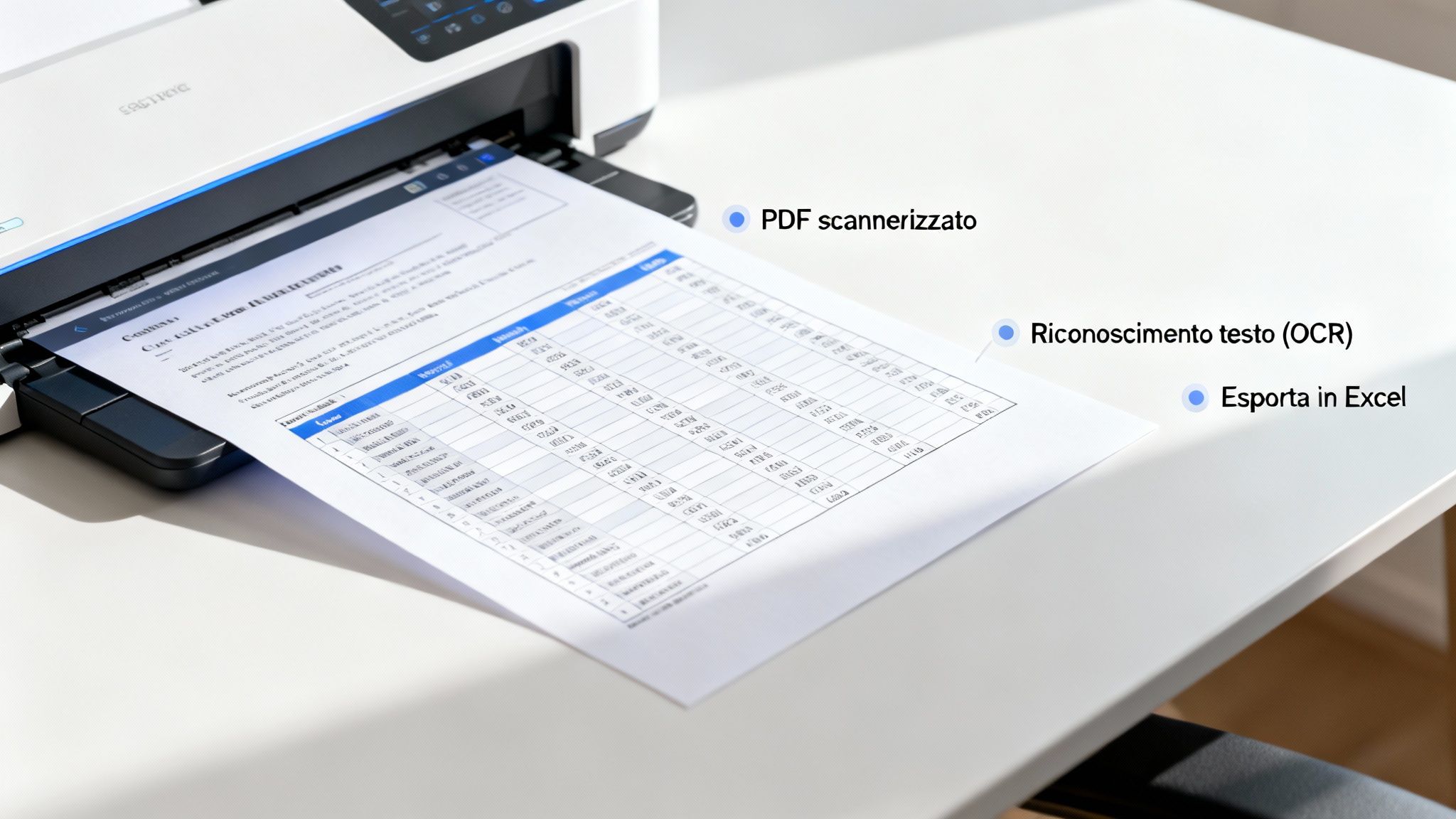
選擇合適的工具至關重要。專業解決方案如 Adobe Acrobat Pro 或ABBYY FineReader提供極高的精準度,但價格自然不菲。此外也有更經濟實惠的選擇,通常內建於您已擁有的軟體中或可於線上取得,但在委託重要工作前,始終值得先測試其可靠性。
OCR技術雖然強大,但並非萬無一失。其效果在很大程度上取決於原始文件的品質。為避免將此過程變成手動修正的噩夢,您必須仔細準備文件。
將OCR視為一位你要求閱讀並謄寫文件的助理。如果文字模糊、歪斜或有污漬,即使是最優秀的助理也將難以理解內容。
乾淨的掃描已經完成了90%的工作。以下是一份實用的檢查清單,助您避免出錯:
一旦OCR生成可讀的文字檔案後,您便可使用Excel的資料匯入功能或其他工具完成操作,最終將PDF檔案轉換為Excel格式。
此數位化流程不僅是分析的關鍵步驟,更是工作流程自動化的重要環節。試想:一旦數據被提取出來,便能自動傳送至其他應用程式。對於希望更進一步的用戶,了解 Electe APIElecte 數據與分析功能將大有裨益。 遵循這些建議,即使是最棘手的文件也會成為可供分析的數據寶庫。
你終於把那個PDF轉換成Excel了。做得很好。可惜的是,很多時候你眼前看到的,是一張彷彿經歷過爆炸的試算表。
Excel 堅持將數字視為文字、隨機合併的儲存格破壞所有篩選功能,以及那些可惡的隱形空白處破壞公式運算。這些並非細節,而是隨時可能炸毀你所有分析的流彈。
資料清理階段並非可有可無,而是工作的核心。所幸Excel擁有豐富的工具庫,能有效整頓資料。讓我們一同探索如何將混亂的資料轉化為乾淨可靠的資料集,因為唯有如此,PDF轉Excel的轉換才能真正稱得上成功。
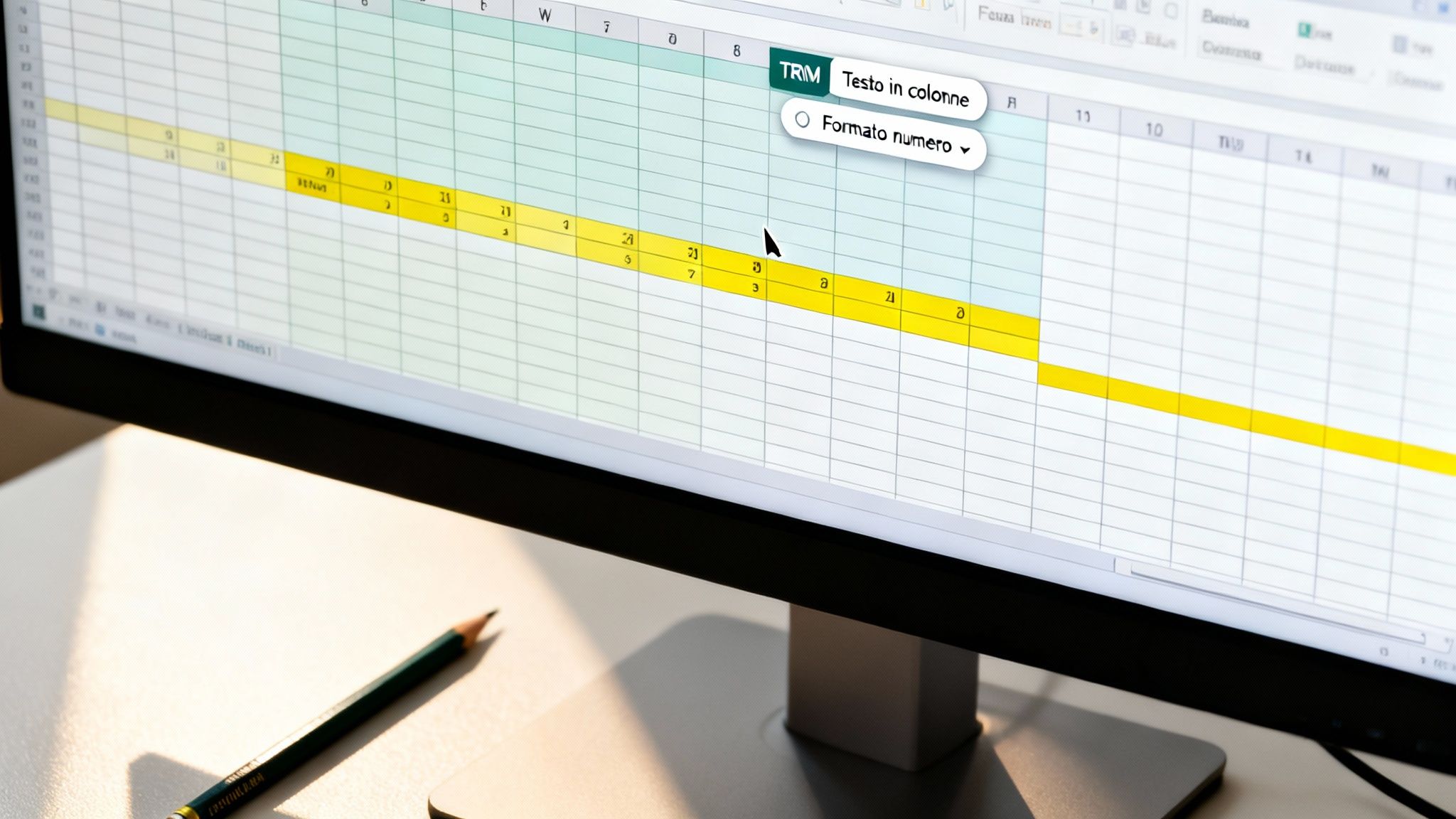
這是最經典且最惱人的問題之一:本應分列於不同欄位的資料,最終全都堆積在單一欄位中。這種情況發生於原始PDF的結構未能完美對齊時。
別慌張,解決方案就叫「分欄文本」。
選取問題的欄位,前往「資料」索引標籤,點擊「文字轉欄位」。系統將開啟一個簡易的精靈程序。在大多數情況下,您需要選擇:
這款工具堪稱天賜良機:只需幾次點擊,它就能「切分」數據並將其正確分配到對應欄位,重構您所需的表格結構。
另一大經典問題:你有一列數字,但Excel將其視為普通文字。你會立刻發現它們是左對齊而非右對齊,而且顯然任何公式如 總和 會出現錯誤。
請留意儲存格角落出現的小綠三角形。這是Excel的警示訊號,告訴你:「嘿,這裡有個儲存為文字的數字!」忽略它將是代價最慘重的錯誤之一。
要整理,請選取儲存格。一個小警告圖示將會出現:點擊它並選擇 轉換為數字如果儲存格數量眾多,這裡有個專業技巧:寫下 1 在一個空儲存格中複製該公式,然後選取所有需要修正的儲存格範圍,使用「特殊貼上」>「乘法」功能。完成。
有時數據看似完美無缺,但公式卻始終無法正常運作。罪魁禍首?幾乎總是出現在文字開頭或結尾處的多餘空格,肉眼完全無法察覺。
功能 取消。空格 (英文) 修剪) 是你的秘密武器。
在支撐欄位中,輸入公式 =取消空格(A1)其中 A1 是第一個要清理的儲存格。接著,只需將公式向下拖曳,即可套用至所有其他儲存格。這項神奇功能會刪除所有多餘空格,僅保留單字間的單個空格。堪稱救星。
此階段的資料清理在任何情境下都至關重要,而在處理大規模資料時更是關鍵。以意大利國家統計局(Istat)最近更新的Ateco分類為例,該更新迫使約120萬家意大利企業處理大量以PDF格式接收的資料。 Istat數據顯示,35%的中小企業在轉換後的數據清理階段遇到困難,而這正是避免可能造成重大損失的錯誤的關鍵步驟。欲深入了解,可參閱Sistan關於數據驗證重要性的官方出版物。
我們探索了多種方法與策略,但目標始終如一:將您的文件從靜態檔案轉化為動態洞察來源。
以下是需要牢記的基本步驟:
將數據整理成清晰有序的Excel表格固然是項成就,但這僅是起點。真正的價值不在於行與列,而在於您能藉此做出戰略決策。此時,像 Electe 的優勢所在,它能將您的分析提升到更高層次。
畢竟,將PDF檔案轉換為Excel的目的,並非為了收集試算表,而是為了釋放能引領成長的資訊。
當您的Excel檔案準備就緒Electe 瞬間即可完成的操作。我們的平台專為中小企業設計,這意味著您無需具備數據科學家的專業技術。只需上傳檔案,讓人工智慧為您處理繁重的工作。
雖然 Excel 是組織數據的絕佳工具,但Electe 正是為了解讀數據。該平台會自動分析您的數據集,尋找那些幾乎不可能手動發現的模式、趨勢和異常現象。
想像您剛將數月的銷售報告從PDF格式轉換完成。與其花費數小時建立樞紐分析表和圖表,使用Electe :
真正的魔力不在於轉換檔案,而在於賦予你所釋放的數據意義。這是從擁有資訊到獲得答案的轉變。
Electe發現將透過互動式儀表板活靈活現地呈現。這並非尋常的靜態圖表,而是動態報告,您可深入探索每個細節。若想進一步了解,我們的《如何在Electe上建立有效分析儀表板指南》將教您如何將數字轉化為引人入勝的視覺故事。
釋放數據只是第一步。真正的目標是運用數據來做出更快速、更明智且更具洞察力的決策。
準備好將您的數據轉化為競爭優勢了嗎?立即開始免費試用Electe
即使擁有最完善的指南,臨陣生疑也是再正常不過的事。我在此彙整了關於將PDF檔案轉換為Excel試算表時最常被問到的問題,並提供直接且實用的解答。
要完全保留原始格式,很大程度上取決於您選擇的工具以及PDF文件的複雜程度。若要達到最高保真度,最佳方法是使用專業軟體,例如專為保留版面配置而設計的Adobe Acrobat Pro。若條件允許,請始終在「原生」PDF(數位生成)上進行編輯。 即使使用最優質的工具,若原始表格結構極為複雜,仍需準備在 Excel 中進行少量手動調整。
簡短的回答是:不,尤其當涉及敏感資料時。當您使用線上服務時,您將檔案上傳至他人的伺服器。許多網站承諾在數小時後刪除資料,但您無法真正確保資料的處理方式。
對於財務報告、客戶名單或任何機密資訊,黃金法則只有一條:永遠離線工作。
使用Excel內建功能或安裝在電腦上的專用軟體。資料安全並非可有可無的選項,而是首要之務。
如果 Excel 的資料匯入功能無法「識別」表格,幾乎可以確定您的 PDF 檔案是掃描檔,也就是靜態圖像。Excel 本身無法讀取圖像中的文字。在這種情況下,您需要使用OCR(光學字元辨識)技術。 首先,您需要使用 OCR 程式處理文件,該程式將分析圖像並將其轉換為可選取文字的 PDF 檔。只有這樣,您才能將其正確匯入 Excel。

.svg)


.svg)
.svg)