滿載數字的試算表可能像一道無法跨越的高牆。要將那些原始數據轉化為清晰且具說服力的敘事,只有一個解決方案:學會如何在Excel中建立圖表。若能正確運用這項工具,您將能一目瞭然地呈現趨勢、比較結果並傳達複雜概念,讓整個團隊都能輕鬆理解您的分析。
本指南將逐步引導您,從數據準備的基礎知識開始,直至掌握何時該轉向更強大的工具。您不僅將學會操作方法,更將理解為何選擇某種圖表而非其他類型,從而將您的表格轉化為強大的決策工具。
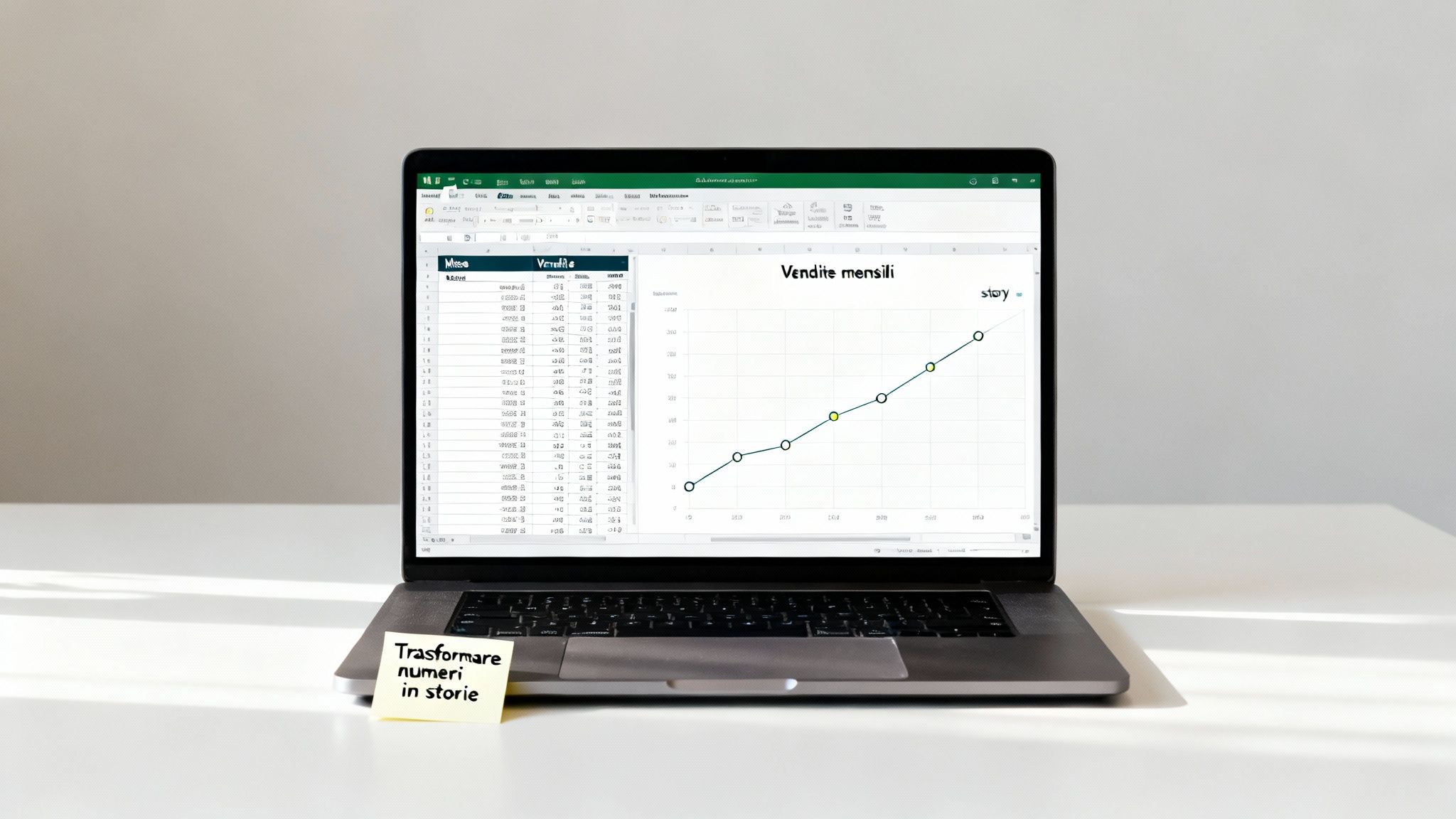
數據本身並不能說明太多。要做出戰略決策,你必須解讀數據、識別趨勢,並將結果以所有人都能理解的方式傳達出來。這正是圖表發揮作用之處。
精心設計的圖表遠不止是一幅色彩繽紛的圖像。它是一種強大的分析與溝通工具,能夠:
無論您是需要提交季度業績報告的經理,還是追查隱藏異常的分析師,掌握圖表製作技巧都是當今商業領域中至關重要的能力。
在這份完整指南中,我們將逐步引領您進入Excel數據視覺化的世界。我們將從基礎開始,向您展示如何建立和自訂視覺化效果,最後更會坦誠說明此工具的限制。您將了解何時因數據複雜性而需要轉向數據分析平台,例如 Electe這類數據分析平台時,該平台能夠自動化整個流程並提供預測性洞察,將您的數據轉化為競爭優勢。
一張成功的圖表,早在點擊「插入」按鈕之前就已成形。真正的秘訣——那區分清晰視覺化與難以辨識的混亂圖表的關鍵——在於資料的準備工作。若原始資訊雜亂無章或結構不良,最終呈現的結果必然令人困惑。
因此,學習如何在Excel中專業地創建圖表的第一步,就是整理資料。
請確保每列皆有清晰的標題,且資料範圍內無空白儲存格。此簡易表格結構至關重要:Excel 藉此理解您欲呈現的各變數間關係。若您經常處理複雜資料,深入瞭解Excel 中 CSV 檔案的管理技巧將有所助益,此格式在匯入其他系統資料時相當常見。
一旦資料經過清理並準備就緒,就該進行篩選了。您可以採用傳統方式,點擊第一個儲存格並拖曳滑鼠,或者按住Ctrl鍵同時點擊,僅選取所需的欄位或行。這是個非常方便的捷徑,能讓您只篩選出相關資訊。
然而,圖表的選擇從來不是美學問題。它必須回應一個精確的問題。請時刻自問:「我想透過這些數據傳達什麼?」
黃金法則在於清晰度。若圓餅圖的「切片」超過五至六個,便會變得難以辨識。在這種情況下,橫向條形圖幾乎總是更佳的選擇,因為它能讓我們的眼睛更輕鬆地比較長度。
對於這些初步分析,Excel 在眾多企業中仍是一項不可取代的工具。據估計,約有80% 的義大利中小企業因其能快速建立基礎報告而採用此軟體。
然而,當數據變得更為複雜且持續更新時,手動輸入可能成為錯誤的雷區,危及基於這些數字所做的商業決策。這項限制在多項針對中小企業使用Excel的分析中顯而易見。
好,數據已經準備就緒且整理妥當。現在是時候付諸實踐了,我向你保證,製作你的第一張圖表其實比想像中簡單得多。為了具體說明,假設我們有一組記錄新產品每月銷售量的數據。
基本操作流程非常直觀。首先,您需要選取包含數據的儲存格範圍,同時別忘了包含行標題和列標題(在本例中為「月份」和「銷售額」)。此步驟至關重要:這是您告訴Excel應將哪些資訊進行關聯的方式。
選取所有內容後,請移至頂部工具列的「插入」索引標籤。您將在該處找到「圖表」區段。Excel 具備一項極其實用的功能稱為「推薦圖表」,它會分析您的資料並建議最適合的視覺化類型。對於初學者而言,這是完美的起點。
對於我們的每月銷售額範例,柱狀圖或折線圖最為理想。若要手動操作,只需點擊柱狀圖圖示,並選擇第一個 2D 圖表範本。Excel 將立即在您的工作表上建立圖表。
這張圖完美地概括了工作流程:組織、篩選與選擇。
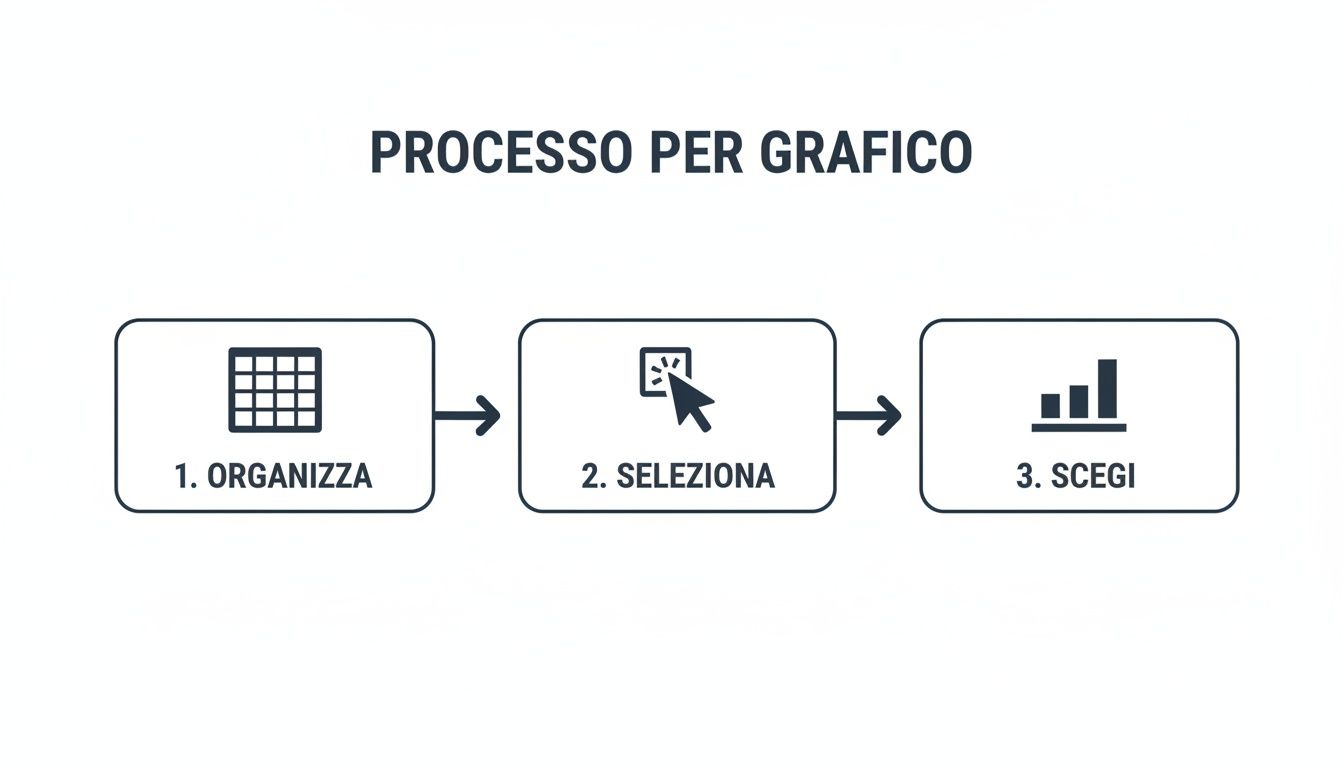
遵循這三個簡單步驟,您可以在短短幾秒鐘內獲得基本視覺化效果。
現在圖表已經存在,但仍然有些粗糙。您會立即注意到功能區出現了兩個新的情境標籤頁:圖表設計和格式。真正的魔法——自訂功能——就從這裡開始。
第一張圖表不必完美,但必須實用。目標是將數字轉化為視覺呈現。美學修飾與細節處理將留待後續處理,我們稍後將看到。
「圖形設計」面板是您的駕駛艙。從這裡,您幾乎可以執行所有操作:
花幾分鐘時間嘗試這些選項。您會發現自己很快就能熟悉介面,並能在轉眼間將簡單的表格轉化為清晰專業的視覺呈現。
標準圖表僅提供純粹的數據資訊。而自訂圖表則能吸引目光,講述故事。當你建立好基礎後,真正的挑戰才剛開始:修飾、精煉數據,將其轉化為強而有力的訊息。這不僅是美學問題,更是提升可讀性、突顯關鍵訊息的關鍵手法。
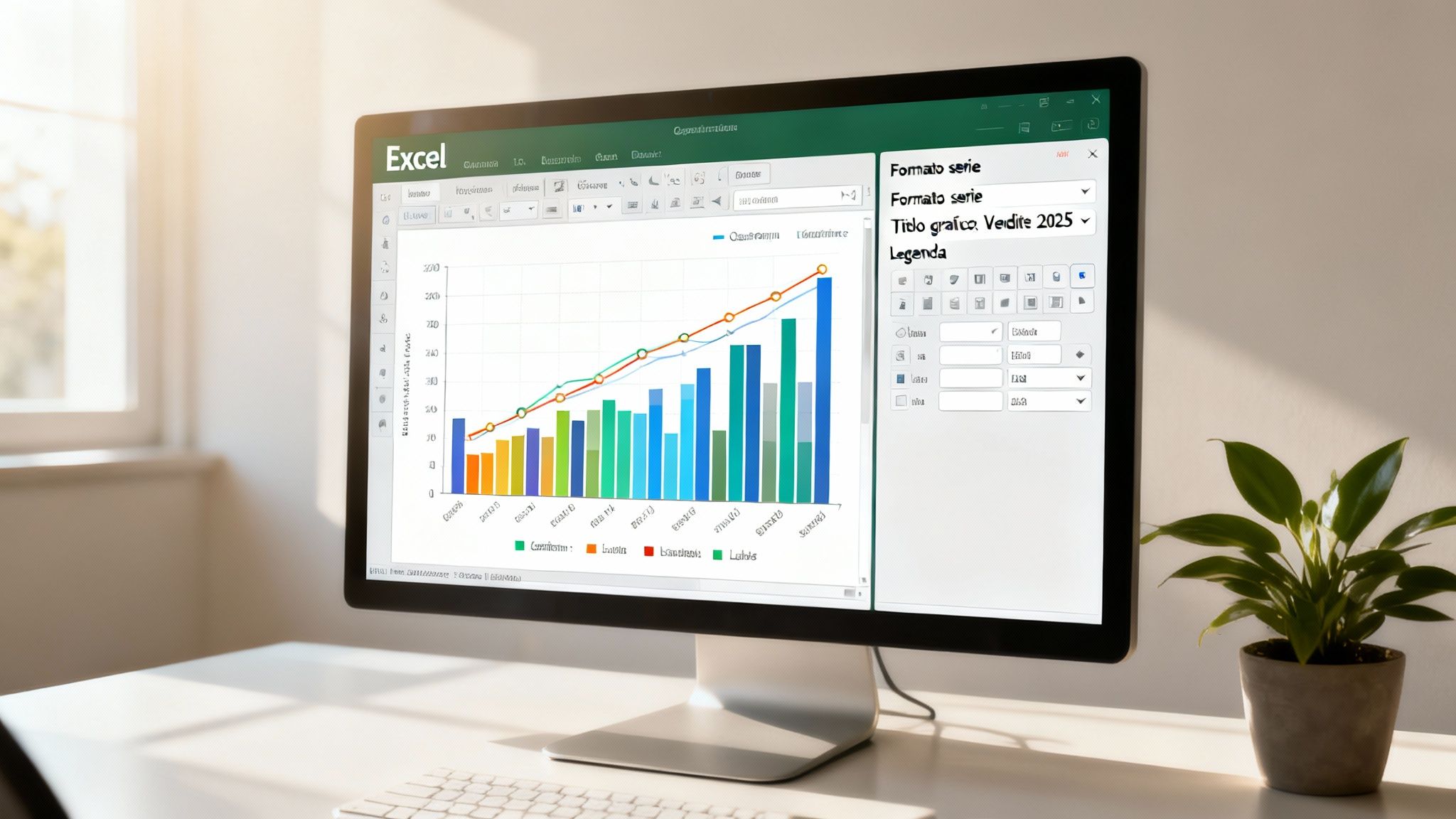
透過少量精準的調整,一般化的視覺呈現便能轉化為與品牌形象完美契合的有效溝通工具。值得慶幸的是,Excel 賦予我們對圖表每個細節近乎完全的掌控權。
要使圖表真正有效,第一步是處理其主要組成部分。選取圖表後,您會在頂部看到「圖表設計」和「格式」標籤頁:這些就是您的控制中心。
以下是一些能立即見效的快速措施:
若要進行超越簡單視覺化的分析,Excel 提供可增添關鍵背景資訊的工具。其中最實用的功能無疑是趨勢線。只需點擊幾下,即可在圖表上疊加一條顯示數據整體走向的線條,讓趨勢一目了然。
在更科學或統計的語境中,誤差條是另一項關鍵元素。它們能呈現測量值的變異性或不確定性,為您的分析增添深度與專業嚴謹性。
圖表不僅要呈現數據,更要引導解讀。從精準定位的標籤到趨勢線,每個新增元素都能將數字轉化為清晰直觀的敘事。
為確保各企業報告間的一致性,專業人士有個訣竅:將自訂設定儲存為範本。完成完美圖表後,點擊右鍵選擇「儲存為範本」。 下次需要時,只需單擊即可套用相同樣式,節省大量時間。若想進一步提升工作流程效率,請深入了解Excel 範本及其最佳使用方式。
Excel 是一款非凡的工具,我們無需迂迴其詞。它真正實現了數據分析的普及化,時至今日仍是數百萬專業人士的寶貴幫手。學習如何在 Excel 中建立圖表,始終是項關鍵技能。然而,對於成長中的企業而言,總會面臨一個轉折點。
在這個時刻,僅僅依賴試算表已不再有效率,甚至可說是種風險。
當數據量激增且來源日益多元時,手動更新便成為瓶頸。 一個簡單的複製貼上錯誤、一個隱藏儲存格中的錯誤公式,就足以導致戰略決策基於失真的資訊。其後果可能非常嚴重。更不用說複雜的 Excel 檔案固有的脆弱性:有多少次,同事只修改了一個小細節,就破壞了我們數小時的工作成果?
如何判斷自己已到達無法回頭的臨界點?存在著無可辯駁的徵兆,這些真正的警訊是每位管理者都應當學會辨識的:
最終報告_V2.xlsx?從靜態圖表到由人工智慧強化分析工具的轉變,是關鍵性的突破。現代平台如 Electe 正是為此而生:它們直接連接您的數據來源(包括Excel檔案或企業ERP系統),生成智能預測儀表板,協助您優化促銷活動或加速規劃流程。若您想深入了解,我們在商業智能軟體指南中有詳細說明。
要理解兩者的差異,我們舉個具體例子。假設你需要分析銷售數據。在Excel中,你可能會建立一個條狀圖。清晰、簡潔,但靜態。它只告訴你過去發生的情況。
現在,相同的分析在人工智慧驅動的數據分析平台上呈現。儀表板生動且互動性強,您只需點擊即可按地區或產品進行篩選。但這還不是全部。除了查看過往銷售數據外,人工智慧還會為您顯示下季度的預測,甚至可能標示出可能缺貨的產品。
這已不僅僅是視覺化呈現。它將成為您與數據之間真正的對話。
我們已詳細探討如何將原始數據轉化為有效的視覺化呈現。以下是掌握Excel圖表製作技巧並判斷何時該邁出下一步的關鍵要點:
若您發現自己花在準備數據的時間比分析數據的時間還多,或感覺試算表已成為企業成長的瓶頸,現在正是探索更強大解決方案的時機。Electe 希望基於數據決策,卻無需面對企業級解決方案複雜性的中小企業Electe 。將您的數據轉化為競爭優勢。

.svg)


.svg)
.svg)